
¿Pensás que un plugin alcanza para proteger tu WordPress? No. La seguridad depende de varias capas y de una rutina, no de una sola herramienta. Si estás evaluando opciones de diseño de páginas web profesionales para tu negocio, fijate también en cómo se contempla la seguridad desde el desarrollo: una página atractiva sirve poco si queda expuesta o deja de funcionar.
Es lógico que te preocupe perder el acceso, los datos o la confianza de tus clientes. No hace falta ser especialista para empezar a reducir riesgos. En septiembre de 2026, WordPress 7.1.2 corrigió una vulnerabilidad crítica, un recordatorio concreto de por qué conviene mantener el sitio actualizado y revisar también sus plugins y temas.
En esta guía vas a encontrar medidas prácticas para ordenar la prevención, desde cuidar las contraseñas y los accesos hasta mantener copias de seguridad. También vas a conocer señales de alerta, como redirecciones extrañas o usuarios administradores desconocidos, y qué hacer si sospechás que hubo un problema. La meta no es prometer riesgo cero, sino ayudarte a actuar con criterio y evitar decisiones apresuradas que compliquen la situación.
Puntos Clave
- Priorizá las medidas que protegen el acceso, los datos y la disponibilidad del sitio. No necesitás ser especialista para empezar.
- Al evaluar el diseño de una página web para tu negocio, contemplá la seguridad desde el desarrollo y el mantenimiento, no como un agregado de último momento.
- Un plugin puede sumar controles y alertas, pero no reemplaza una rutina de actualizaciones, respaldos y revisión de accesos.
- Si sospechás que hubo un incidente, registrá los mensajes, cambios y horarios antes de modificar la página. La respuesta adecuada depende de lo ocurrido.
- Dejá por escrito quién se ocupa de los accesos, los respaldos y los cambios para que el cuidado del sitio no dependa de la memoria.
Cómo proteger tu página de WordPress de hackers: qué riesgos atender primero
¿Cómo podés reducir los riesgos de tu sitio sin convertirte en especialista en seguridad? Empezá por identificar qué necesitás proteger y dónde pueden aparecer los problemas. La seguridad de WordPress incluye medidas para cuidar las cuentas de acceso, los datos que maneja el sitio y su disponibilidad para quienes lo visitan.
No todos los riesgos son iguales. Un intento de acceso no autorizado no significa necesariamente que alguien haya entrado. Un tema o plugin desactualizado puede dejar expuesta una falla, y una configuración inadecuada puede habilitar accesos que deberían estar restringidos. Son situaciones distintas que requieren atención, pero no justifican asumir que todo sitio será hackeado. El resumen sobre seguridad de WordPress ofrece contexto sobre las vulnerabilidades y la importancia de mantener actualizados los componentes.
Qué puede poner en riesgo un sitio WordPress
Una contraseña corta o reutilizada puede facilitar que alguien pruebe credenciales conocidas para acceder a una cuenta. También aumenta la exposición dejar instalados plugins o temas sin actualizar, sobre todo si ya no se usan o no se conoce su procedencia. Para reducir estos riesgos, hacé un inventario de lo instalado, revisá quién tiene acceso y comprobá qué componentes necesitan mantenimiento.
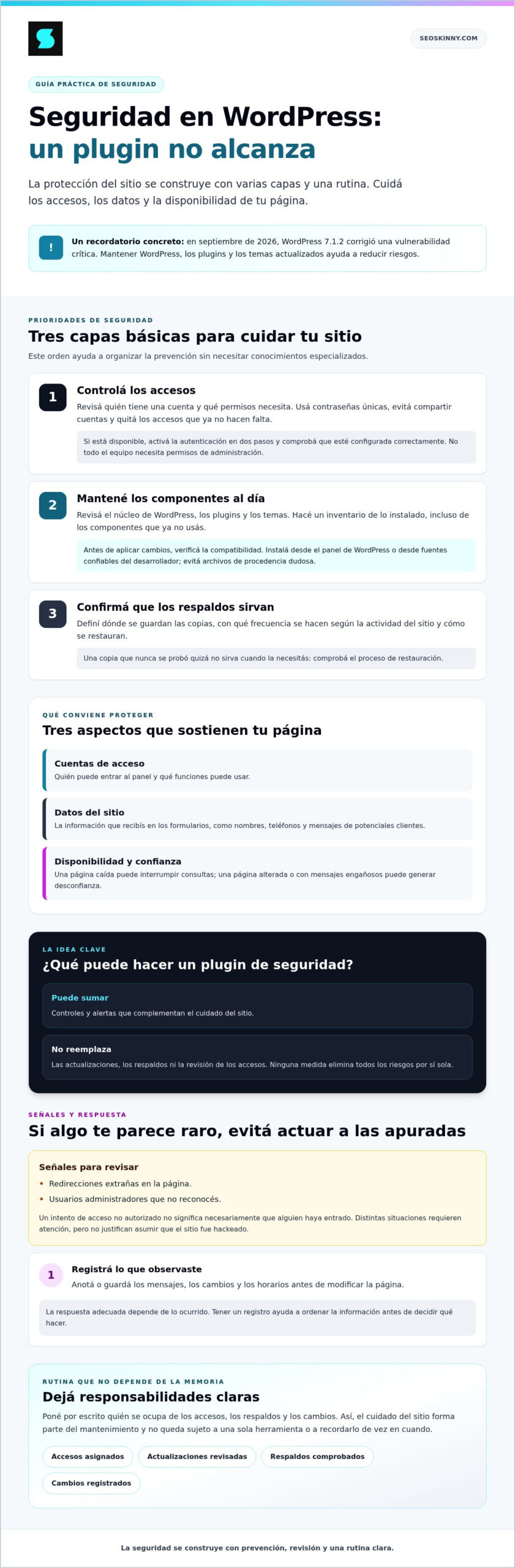
La seguridad no depende de una sola herramienta. Un plugin puede sumar controles, pero no reemplaza las actualizaciones, los respaldos ni el cuidado de los accesos. Cada medida cubre una parte del problema, y ninguna elimina todos los riesgos por sí sola.
Qué datos conviene proteger en una página web
Revisá quién puede ingresar al panel de administración y qué información recibís a través de los formularios. Si tu negocio recibe consultas, esos datos pueden incluir nombres, teléfonos y mensajes de potenciales clientes. Protegé también la disponibilidad del sitio: una página caída puede interrumpir consultas, y una página alterada o con mensajes engañosos puede generar desconfianza.
Por eso, la seguridad forma parte de la funcionalidad. Si estás evaluando el diseño de una página web para tu empresa, no mires solamente cómo se ve: preguntá cómo se organiza su estructura y quién se ocupará de mantenerla. Una guía de diseño web para empresas también puede ayudarte a pensar el sitio como una herramienta comercial, donde la continuidad y la confianza importan tanto como la presentación.
Actualizaciones, accesos y copias de seguridad: las capas básicas de WordPress
No hace falta saber programar para ordenar la seguridad de tu sitio. Empezá por tres frentes: mantener los componentes al día, controlar quién puede entrar y confirmar que haya copias recuperables. Son tareas manejables, pero conviene hacerlas con criterio. Una actualización puede afectar funciones del sitio, y un respaldo que nunca se probó quizá no sirva cuando lo necesitás.
Podés priorizar así:
- Primero, los accesos: revisá quiénes tienen cuenta y qué permisos necesita cada persona.
- Después, las actualizaciones: controlá el núcleo de WordPress, los plugins y los temas, y verificá su compatibilidad antes de aplicarlas.
- Por último, los respaldos: definí dónde se guardan, con qué frecuencia se hacen según la actividad del sitio y cómo se restauran.
Cómo reducir riesgos en las cuentas de usuario
Usá contraseñas únicas y evitá compartir una cuenta entre quienes administran la página. Así, cada persona tiene un acceso propio y podés ajustar sus permisos a las tareas que realmente realiza. Revisá las cuentas activas y quitá las que ya no se necesitan. Si está disponible, activá la autenticación en dos pasos y comprobá que haya quedado configurada correctamente.
No todo el equipo necesita permisos de administración. Quien solo edita contenido no necesariamente requiere acceso a todas las funciones del sitio. Limitar los permisos reduce la cantidad de cuentas que hay que revisar y proteger.
Cómo mantener WordPress y sus respaldos bajo control
Establecé una rutina para revisar las actualizaciones y su compatibilidad. Hacelo desde el panel de WordPress o desde fuentes confiables del desarrollador, y evitá instalar archivos de procedencia dudosa. Antes de aplicar cambios importantes, confirmá que exista una copia reciente y revisá si los componentes dependen unos de otros.
El respaldo también tiene que estar disponible si el sitio o el servidor presentan un problema. Una copia guardada únicamente en el mismo sitio podría no alcanzar ante ciertos incidentes. La frecuencia adecuada depende de cada página: una que recibe consultas o cambios seguido puede necesitar respaldos más frecuentes que una que casi no se modifica.
Una copia de seguridad que nunca probaste es una esperanza, no un plan de recuperación. Verificá que puedas restaurarla y que incluya lo que necesitás recuperar. Para conectar estas tareas con la velocidad y el mantenimiento integral, consultá esta guía sobre sitios web rápidos y optimizados. Si estás comparando opciones para crear o mejorar la página de tu empresa, preguntá quién revisa las actualizaciones, cómo se gestionan los accesos y cómo se comprueba un respaldo.
¿Alcanza con instalar un plugin de seguridad en WordPress?
No. Un plugin puede sumar funciones de protección, pero no reemplaza las actualizaciones, las copias de seguridad ni el cuidado de las cuentas. Tampoco garantiza que se detecten todos los problemas. Pensalo como una capa más, no como un escudo que resuelve todo por sí solo.
Según sus funciones y configuración, una herramienta puede ayudarte a recibir alertas, revisar archivos o limitar ciertos intentos de acceso. Pero si está mal configurada, no es compatible con otro componente o queda sin mantenimiento, puede aportar menos de lo esperado. Instalar varios plugins que hacen lo mismo tampoco significa estar mejor protegido: pueden duplicar tareas o generar conflictos.
Qué revisar antes de elegir un plugin
Antes de instalarlo, revisá cuándo se actualizó, qué compatibilidad informa y qué documentación ofrece. Comprobá qué funciones incluye realmente y cuáles requieren configuración adicional. Si podés probar los cambios sin afectar el uso del sitio, hacelo en un entorno controlado antes de aplicarlos en la página activa.
| Función posible | Para qué puede servir | Límite a considerar |
|---|---|---|
| Alertas de actividad | Advertir sobre eventos que conviene revisar. | No toda actividad sospechosa necesariamente será detectada. |
| Revisión de archivos | Buscar indicios de archivos maliciosos en el sitio. | El resultado depende de la herramienta y su configuración. |
| Controles de acceso | Ayudar a limitar ciertos intentos de ingreso. | No reemplaza contraseñas seguras ni permisos adecuados. |
Qué medidas no conviene delegar en una herramienta
Las cuentas siguen siendo responsabilidad de quienes administran el sitio. Usá credenciales únicas, limitá los permisos según cada tarea y quitá los accesos que ya no hacen falta. Las alertas pueden orientar una revisión, pero no prueban por sí solas que el sitio esté libre de problemas.
Conservá las copias de seguridad separadas del sitio cuando sea posible y verificá que se puedan restaurar. Si estás evaluando el desarrollo web para tu empresa, preguntá cómo se contemplan las actualizaciones, los accesos y el mantenimiento desde el inicio. Para revisar la estructura y el estado general de una página WordPress con un equipo web, podés conocer el trabajo de desarrollo web en WordPress de SEOSkinny.
Qué hacer si sospechás que hackearon tu página de WordPress
Una redirección que no reconocés, un usuario administrador desconocido o cambios que nadie del equipo hizo ameritan atención. No intentes resolver todo de golpe. La respuesta depende de lo ocurrido y de cuánto esté afectado el sitio. Primero, preservá información y evitá cambios que puedan borrar pistas o complicar la recuperación.
Primeras acciones para limitar el impacto
Antes de tocar archivos o restaurar una copia, registrá lo que observás: guardá los mensajes de error, anotá los cambios visibles y apuntá cuándo empezaron. Si podés, tomá capturas de pantalla. Esa información ayuda a quien administra el sitio o a un especialista a entender el alcance y elegir los pasos adecuados.
Después, usá un dispositivo y un canal que consideres seguros para cambiar las credenciales relevantes y revisar las sesiones activas. Si aparecen redirecciones, cuentas que no reconocés o alteraciones persistentes, no borres archivos por tu cuenta: contactá a quien administra WordPress o pedí ayuda especializada. Si el sitio muestra contenido engañoso, evaluá limitar temporalmente su acceso mientras se revisa. Esa medida, por sí sola, no resuelve el incidente.
Cómo revisar el sitio después de recuperar el acceso
Recuperar el ingreso no confirma que el problema haya terminado. Con asistencia técnica, si hace falta, revisá las cuentas de usuario, los plugins, los temas y los cambios recientes. También verificá los accesos relacionados con el sitio y comprobá que las copias disponibles sean confiables antes de volver a operar con normalidad.
Restaurar un respaldo puede ser parte de la recuperación, pero no conviene hacerlo a ciegas. Primero hay que evaluar el incidente y elegir una copia conocida y segura. Si el problema también está presente en esa copia, restaurarla podría repetirlo. Una vez estabilizado el sitio, dejá asentado qué ocurrió, qué se corrigió y qué medidas se van a incorporar para reducir la posibilidad de que se repita.
Si tu empresa ya tiene un sitio WordPress, una revisión de su estado general puede ayudar a detectar puntos que requieren atención. Consultá sobre el estado general de tu sitio WordPress y definí con un equipo web qué conviene revisar. No es lo mismo una página que necesita mantenimiento que una situación que requiere respuesta especializada ante un incidente activo.
Rutina de seguridad para WordPress: prevención, monitoreo y ayuda profesional
La seguridad no se resuelve con una acción única. Necesitás una rutina simple, responsables claros y registros que permitan saber qué se revisó, qué cambió y cómo actuar si aparece una señal de alerta. La frecuencia depende de cuánto se actualiza el sitio y de cómo se usa; no hay un calendario universal que sirva para todas las páginas.
Lista de control para revisar el sitio con regularidad
Dejá estas tareas anotadas y asignadas. Así, el mantenimiento no queda librado a la memoria de una sola persona:
- Confirmá que alguien esté a cargo de revisar las actualizaciones pendientes y los usuarios con acceso.
- Verificá que haya copias de seguridad recuperables y que el equipo conozca el procedimiento para restaurarlas.
- Revisá alertas y cambios inesperados. Si encontrás algo extraño, guardá evidencia antes de hacer ajustes.
- Registrá quién realizó cambios relevantes y cuándo, para poder revisar el historial si surge un inconveniente.
Esta organización también ayuda a cuidar la continuidad del negocio. Si un problema de seguridad o mantenimiento afecta la disponibilidad de la página, pueden interrumpirse consultas y perderse oportunidades comerciales. Para entender cómo la continuidad del sitio se relaciona con su visibilidad en buscadores, podés consultar esta guía de SEO local para negocios.
Cuándo pedir ayuda para proteger una web
Pedí asistencia si aparecen accesos desconocidos, redirecciones o modificaciones que no podés explicar. También conviene consultar antes de aplicar cambios que puedan afectar formularios, funciones importantes o la operación diaria. Si hay indicios de un incidente activo, buscá apoyo especializado en seguridad: el diseño y desarrollo de un sitio WordPress no equivale a un servicio de respuesta ante incidentes.
Al evaluar opciones de diseño de páginas web en córdoba, preguntá quién se ocupará del mantenimiento y cómo se registrarán los accesos, respaldos y cambios. Un equipo web puede ayudar a revisar la estructura y el estado general de la página, pero ninguna rutina garantiza inmunidad frente a todos los riesgos.
Tomá la seguridad como parte de una web funcional, no como una promesa aislada. Conocé cómo SEOSkinny trabaja con sitios WordPress y evaluá qué necesita tu página para sostener su funcionamiento y apoyar los objetivos comerciales de tu negocio.
Hacé de la seguridad una rutina, no una urgencia
Proteger WordPress no depende de un único plugin. Mantené actualizados el sitio y sus componentes, revisá quién tiene acceso y asegurate de que las copias de seguridad se puedan recuperar. Si detectás cambios o accesos que no reconocés, documentá lo ocurrido y pedí ayuda antes de hacer modificaciones que puedan complicar la revisión.
Al pensar en diseño de páginas web en córdoba, incluí la seguridad y el mantenimiento entre los criterios para evaluar un sitio, junto con su funcionamiento y su capacidad de generar consultas. La prevención reduce riesgos, aunque no puede eliminarlos por completo.
SEOSkinny diseña y desarrolla sitios en WordPress e incluye optimización inicial de velocidad y estructura para buscadores. Ese trabajo no es un servicio especializado de respuesta ante incidentes, pero puede formar parte de una mirada ordenada sobre el estado general de una página. Conocé el trabajo de SEOSkinny con sitios WordPress y evaluá qué necesita tu sitio para funcionar mejor. Con responsables claros y revisiones sostenidas, podés cuidar tu presencia digital con más criterio y tranquilidad.
Preguntas frecuentes sobre la seguridad de WordPress
¿Es seguro usar WordPress para una página de negocio?
Sí, WordPress puede ser una opción segura si se mantiene y administra con cuidado. El riesgo depende, entre otros factores, de las actualizaciones, los accesos y la configuración del sitio. Usá contraseñas únicas, revisá quién tiene permisos y mantené al día el núcleo, los temas y los plugins. Ninguna plataforma ni medida elimina todos los riesgos, por eso conviene combinar prevención, copias recuperables y revisiones regulares.
¿Alcanza con instalar un plugin para proteger WordPress?
No. Un plugin puede ofrecer controles o alertas, pero no reemplaza las actualizaciones, las contraseñas seguras ni las copias de seguridad. Antes de elegir uno, revisá cuándo se actualizó, su compatibilidad y qué funciones requieren configuración. Evitá instalar varias herramientas que hagan lo mismo sin revisar posibles conflictos. Además, una alerta no confirma por sí sola que el sitio esté libre de problemas.
¿Cada cuánto tengo que actualizar WordPress y sus plugins?
No hay una frecuencia única que sirva para todos los sitios. Revisá las actualizaciones pendientes con regularidad y prestá atención a las correcciones de seguridad. Antes de actualizar, comprobá la compatibilidad con los demás componentes y confirmá que haya una copia reciente. Podés activar las actualizaciones automáticas del núcleo si esa opción se ajusta a tu sitio, pero igualmente necesitás verificar que todo siga funcionando después de los cambios.
¿Cómo sé si hackearon mi página de WordPress?
Algunas señales que requieren revisión son las redirecciones a páginas desconocidas, el contenido que nadie publicó, los usuarios administradores que no reconocés o una advertencia de seguridad en el navegador. También puede haber problemas para entrar al panel. Una señal aislada no siempre confirma un hackeo, pero registrá qué viste y cuándo ocurrió. Evitá borrar archivos o hacer cambios apresurados antes de evaluar el alcance.
¿Qué hago si no puedo entrar al administrador de WordPress?
No poder ingresar no confirma por sí solo que el sitio haya sido hackeado. Verificá que estés usando las credenciales correctas y contactá a quien administra la página si el problema continúa. Si además aparecen usuarios desconocidos, redirecciones o cambios inesperados, guardá evidencia y pedí ayuda técnica. Evitá probar cambios al azar o borrar archivos: podrías dificultar la revisión y la recuperación del acceso.
¿Las copias de seguridad pueden recuperar una página hackeada?
Pueden ayudar a recuperar archivos y datos, siempre que exista una copia útil y se pueda restaurar. Antes de hacerlo, evaluá el incidente y confirmá que el respaldo sea anterior al problema y no contenga los mismos cambios dañinos. Restaurar sin revisar puede volver a introducir el inconveniente. Después de recuperar el sitio, comprobá los accesos y los componentes para reducir el riesgo de que el problema se repita.
¿Necesito conocimientos técnicos para proteger mi sitio WordPress?
No necesitás ser especialista para empezar. Podés mantener una lista de responsables, revisar quién tiene acceso, controlar las actualizaciones pendientes y confirmar que las copias se puedan recuperar. Si no entendés una alerta, no podés entrar al panel o encontrás cambios que no reconocés, consultá a quien administra el sitio o a un profesional. Lo importante es actuar con orden y no improvisar cambios que puedan afectar la página.